
Друк фотографії з карти пам’яті на етикетку диска
Можна надрукувати фотографію, збережену на карті пам’яті, на етикетці диска, придатного для друку.
 Важливо
-
Не можна друкувати на дисках діаметром 8 см / 3,15 дюйма, придатних для друку.
-
Не приєднуйте лоток дисковода й не вставляйте диск, придатний для друку, доки не відобразиться повідомлення з запитом про це. Це може призвести до пошкодження принтера.
-
Виберіть пункт
 Друк (Print) на екрані «ПОЧАТОК».
 -
Виберіть значок
 Картки пам'яті (Memory card).
Відображаються меню друку з картки пам’яті.
-
Виберіть пункт
 Друк фото на етикетці диска (Print photos to disc label).
З’явиться екран настроювання області друку.
-
Вставте карту пам’яті в гніздо карти пам’яті.
 Примітка
-
Якщо вставити картку пам’яті, перш ніж з’являться меню друку з картки пам’яті, відобразиться екран вибору фотографій у розділі Вибір друку фото (Select photo print).
Щоб відобразився екран HOME, торкніться кнопки ПОЧАТОК (HOME).
-
Якщо на картці пам’яті не збережено даних із фотографіями, придатних для друку, на сенсорному екрані відобразиться повідомлення Дані підтримуваних типів не збережено. (Data of supported types are not saved.)
-
Якщо на картці пам’яті збережено дані понад 2000 фотографій, їх буде автоматично розділено на групи по 2000 фотографій у зворотному хронологічному порядку (за датою останнього змінення). Перегляньте відображене на сенсорному екрані повідомлення та виберіть пункт OK.
-
-
Вкажіть область друку.
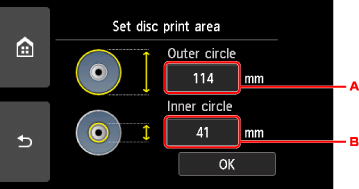
-
Зазначте зовнішнє коло.
-
Зазначте внутрішнє коло.
Примітка-
Виміряйте зовнішній та внутрішній діаметри поверхні для друку диска, придатного для друку, і переконайтеся, що значення, встановлене для зовнішнього діаметра, менше, ніж виміряне, а для внутрішнього — більше, ніж виміряне.
-
Для отримання відомостей щодо придатних для друку дисків звертайтеся до їх виробників.
-
-
Зазначте кількість чорнила.
Якщо роздруківка розмита, натисніть кнопку Без розмивання (Bleed-proof). Використовуючи менше чорнила під час друку, можна зменшити розмиття.
-
Виберіть фотографію, яку потрібно надрукувати.
Примітка-
Інші параметри
-
-
Зазначте область для друку з обрізуванням.
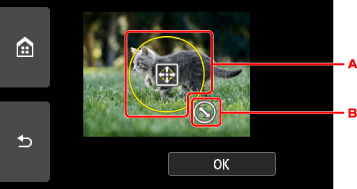
-
Перетягніть рамку обрізування в потрібне положення.
-
Розміри рамки обрізування змінюються перетягуванням.
Коли область зображення для обрізування буде вибрано, відобразиться екран підтвердження параметрів друку.
-
-
Перевірте параметри друку й торкніться кнопки Колір (Color).
-
Вставте диск, придатний для друку, дотримуючись інструкцій на екрані.
Примітка-
Вибравши елемент Встановлення (How to set), можна переглянути процедуру вставлення диска, придатного для друку.
-
Докладніше про вставляння диска, придатного для друку, див. у розділі
-
-
Виберіть пункт OK.
Принтер почне друк.
Примітка-
Торкніть кнопку Стоп (Stop), щоб скасувати друк.
-
Після друку дозвольте поверхні для друку диска просохнути. Не використовуйте фен і не піддавайте диск дії прямого сонячного проміння для висушування чорнил. Доки чорнила не висохнуть, не торкайтеся поверхні для друку.
-
Якщо друк нерівний, положення друку налаштовується за допомогою параметра Настроїти область друку диска (Adjust disc print area) в розділі Парам. друку (Print settings) меню Параметри пристрою (Device settings).
-
